-
KiCad 사용법 #4 실전 회로도 그리기 및 단축키 가이드 (TPS62876 벅 컨버터 , mouser 이용 방법 및 팁)전자회로/KiCad 사용방법 2026. 5. 3. 01:13
지난 시간까지 우리는 데이터시트를 분석해 부품을 직접 그리거나, 마우저(Mouser)와 Library Loader를 연동해 완벽한 외부 심볼과 풋프린트를 1초 만에 그릴 수 있는 치트키를 배워 보았다.
회로도 편집기(Schematic Editor)에서 나머지 회로 심볼을 그려보도록 하겠다.
지난 시간에 다운로드한 TPS62876QWRZVRQ1원본 대신, 우리가 앞서 직접 TPS62876EVM-198와 동일하게 그렸던 커스텀 회로 심볼(U1)을 가지고 진행하도록 하겠다.
사실 이전에 사각형 바디와 핀만 그렸던 U1은 현재 부품의 규격 값(Value)나 풋프린드(Footprint)데이터가 완전히 비어있는 상태이다.
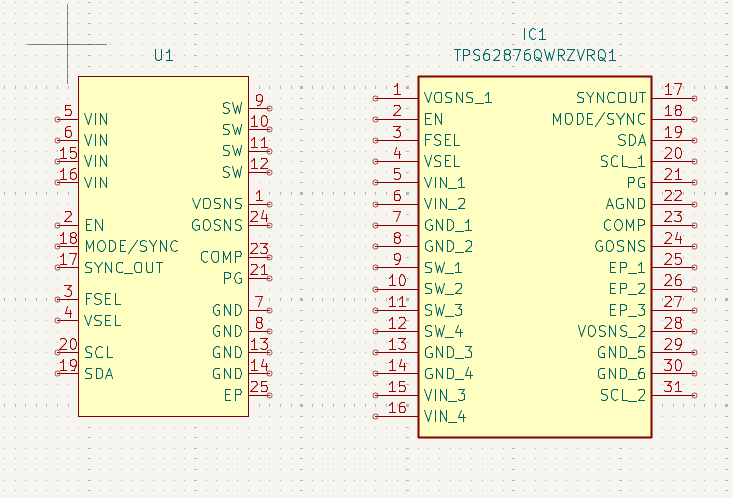
작성한 커스텀 회로 심볼(좌측) 및 TPS62876QWRZVRQ1원본(우측) 아래 첨부한 그림을 봐보자.
의 속성 부분을 보면 새로 그렸던 TPS62876은 값이나 풋프린트가 설정되어있지 않다.
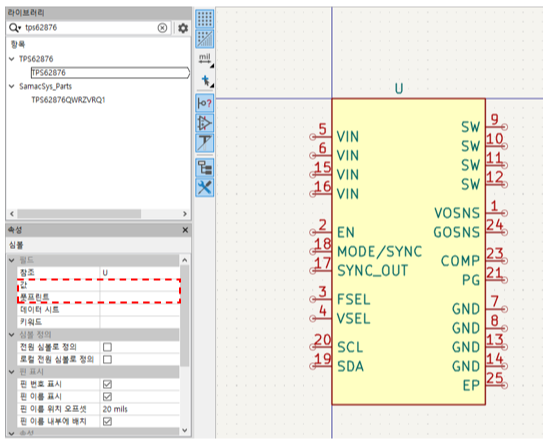
이 회로 심볼을 그리는 단계에서 풋프린트나, 스펙 값을 미리 지정해 두지 않으면 나중에 회로도 안에서 이 저항이나 IC를 복사해서 2개, 3개 중복 사용할 때마다 PCB 에디터에서 부품이 누락되거나 매번 수동으로 경로를 지정해 주어야 하는 끔찍한 노가다(?)를 마주하게 된다.
처음 심볼을 빌드할 때 뼈대를 확실히 잡아 두는 것이 효율적이므로 미리 풋프린트와 값들 필요한 내용들을 지정해 주자.
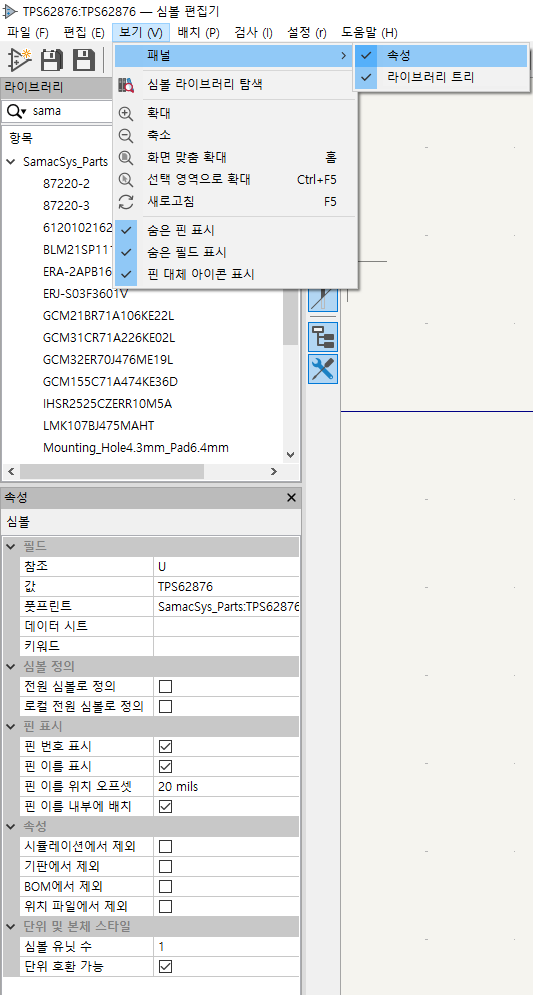
만약 상기의 속성 부분이 보이지 않는다면 아래와 그림과 같이 [보기] → [패널] → [속성] 부분을 체크하면 회로 편집기에서 확인 할 수 있다.
1. 심볼에 풋프린트 및 필드 값 지정하기
📌 참조(Reference)와 값(Value) 매칭하기
- 참조(Reference)필드 : 기본값인 U로 지정한다. 만약 이 부품을 회로도에 여러 개 배치하면 자동으로 U1,U2, U3 순서대로 일련번호가 부여된다. (만약 다운로드한 기성품처럼 IC1, IC2 형태로 넘버링 되길 원하신다면 참조란에 IC를 타잏핑하면 된다.)
- 값(Value)필드 : 제품명인 TPS62876을 입력한다. 화면 왼쪽 하단의 속성 창에 기입하여 Enter 키를 눌러 텍스트를 기입한다.
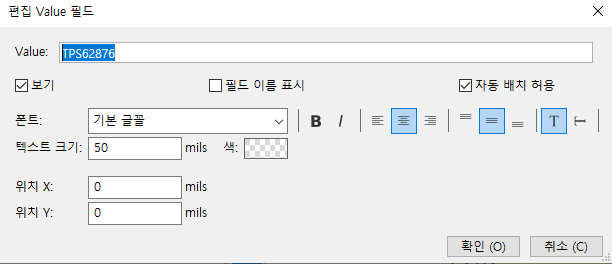
그럼 아래 우측 그림과 같이 TPS62876이라는 Value 필드값이 나오고 이걸 더블클릭하게 되면
값을 수정할 수도 있고, 보기 부분의 체크박스를 끄게 되면, 글자가 회색으로 바뀌고, 나중에 회로 편집기에 적용해 넣었을 때 값 부분이 표시가 안됨을 확인할 수 있다.

2. 라이브러리 심볼 속성에서 풋프린트(Footprint) 연결하기
편집 Value 필드를 설정하였고 이제 풋프린트를 매칭해보자.
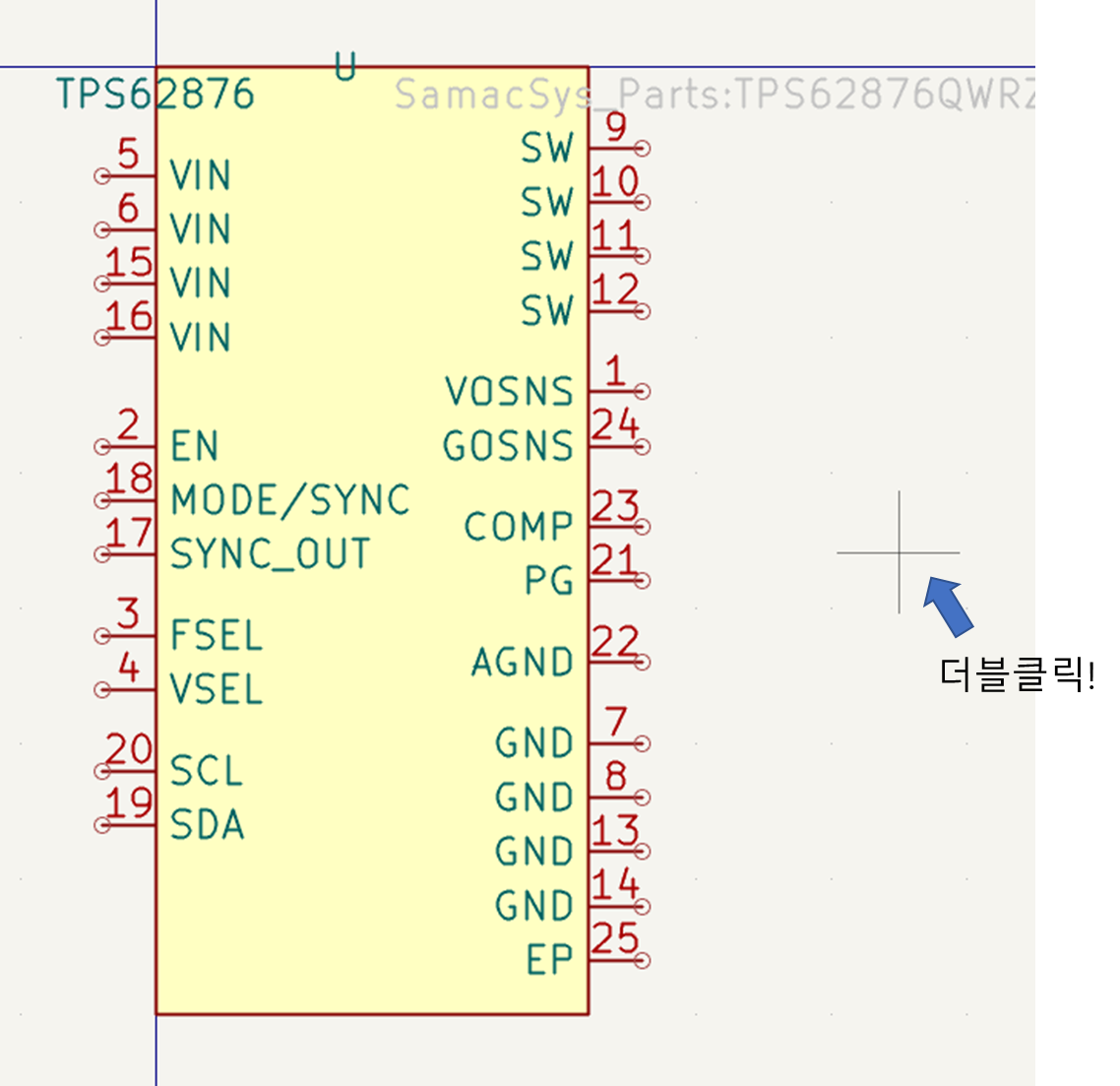
1.왼쪽 속성 패널을 써도 되지만, 훨씬 직관적인 수정을 위해 심볼 편집기 도화지의 빈 공간을 마우스로 '더블 클릭' 한다.
2.팝업으로 나타나는 [라이브러리 심볼 속성] 편집 창을 확인합니다.
3.풋프린트(Footprint) 행 우측 끝에 있는 [도서관 책장 모양 아이콘(풋프린트 선택기)]을 클릭한다.
4.검색창에 지난 3-3편에서 받아두었던 TPS62876QWRZVRQ1을 입력한 뒤 더블 클릭하여 매칭한다.
5.적용이 완료되면 값 칸에 SamacSys_Parts:TPS62876QWRZVRQ1 형태로 절대 경로가 깔끔하게 입력된다.
추가로 데이터시트 링크나 설명부분에 제품의 정보를 넣어 입맛에 맞게 보완해도 좋다.


⚠️ 중요: 별표( * ) 표시 확인과 저장
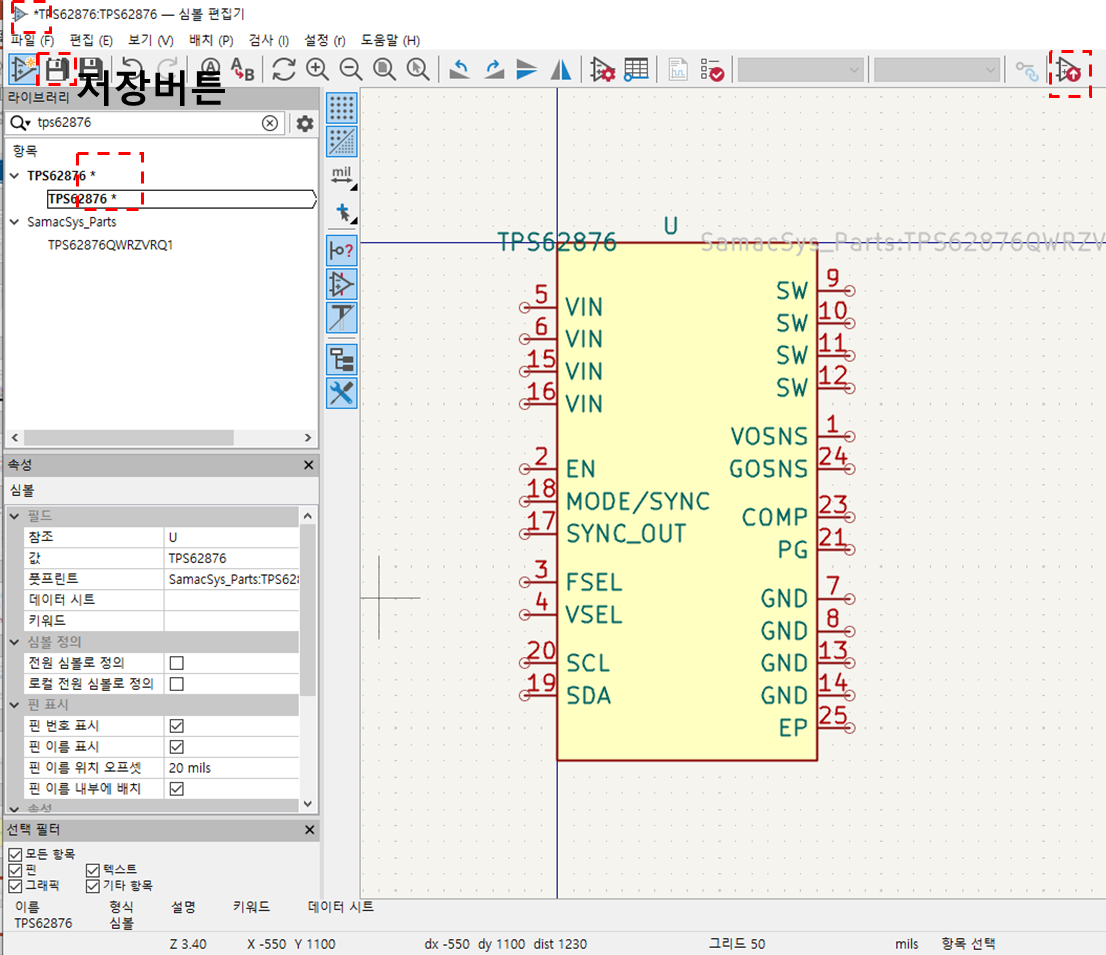
확인을 눌러 창을 닫으면 심볼 편집기 상단 탭 파일명 옆에 어스테리스크( * ) 별표가 생긴 것을 알 수 있다.
이는 "현재 수정되었으나 저장되지 않은 데이터가 존재함"을 뜻한다.
이 상태로 무작정 회로도에 부품을 추가하면 변경 사항이 저장이 되지 않은 상태로 남을 수 있으므로, 반드시 단축키 "Ctrl + S"나 "저장버튼"을 눌러 완벽히 저장한 후 도면에 임포트해줘야 한다.
이제 회로도안에는 우리가 열심히 그린 U1 제품이 생겼을 것이다.

3. 기본 수동 소자(R, C, L) 마우저 데이터로 완벽 마스터하기
메인 칩 배치를 끝냈으니 주변을 보좌할 저항(R), 커패시터(C), 인덕터(L)를 배치할 차례다.
KiCad 기본 라이브러리에 내장된 읽기 전용 수동 소자들을 그냥 가져다 써도 되지만, 그렇게 하면 회로도에 배치한 100개의 저항 마다 일일이 풋프린트 경로를 수동 매칭해야 하므로 실무 생산성이 극도로 떨어진다.
가장 세련된 방법은 나중에 양산형 부품으로 치환하기 좋게 사이즈별로(예: 1608, 2012, 3216 Metric 등) 커스텀 이름을 저장해 쓰거나, 앞서 배운 마우저(Mouser) 유통사 검색 데이터를 Library Loader로 땡겨와 풋프린트와 설명이 자동 완성된 상태로 배치하는 것이므로, 필자는 후자 방식으로 저항을 빌드해 보겠다.
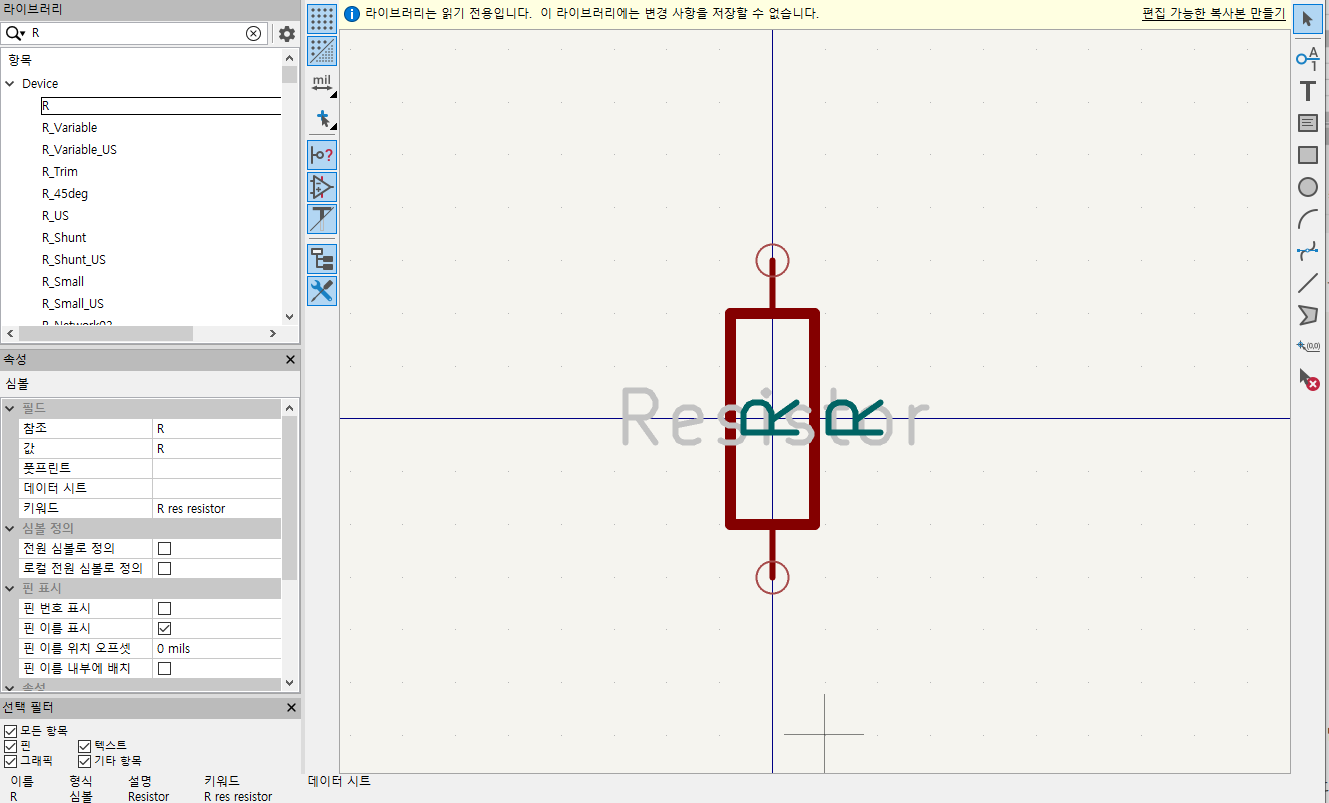
KiCad에서 제공하는 기본 라이브러리 저항 R 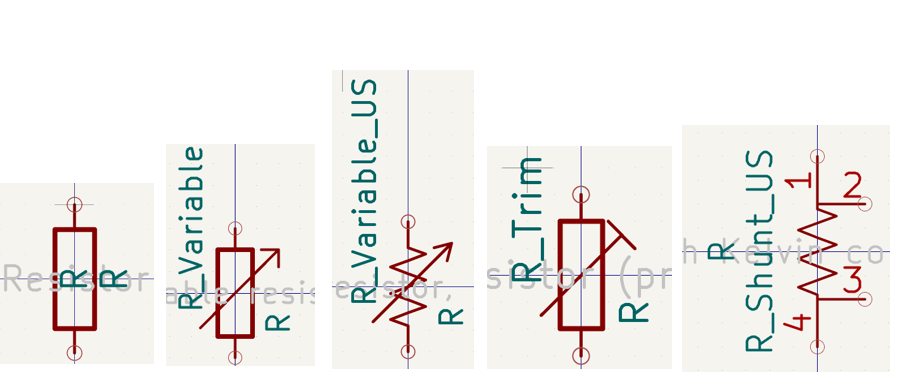
KiCad에서 기본적으로 제공하는 다양한 저항들 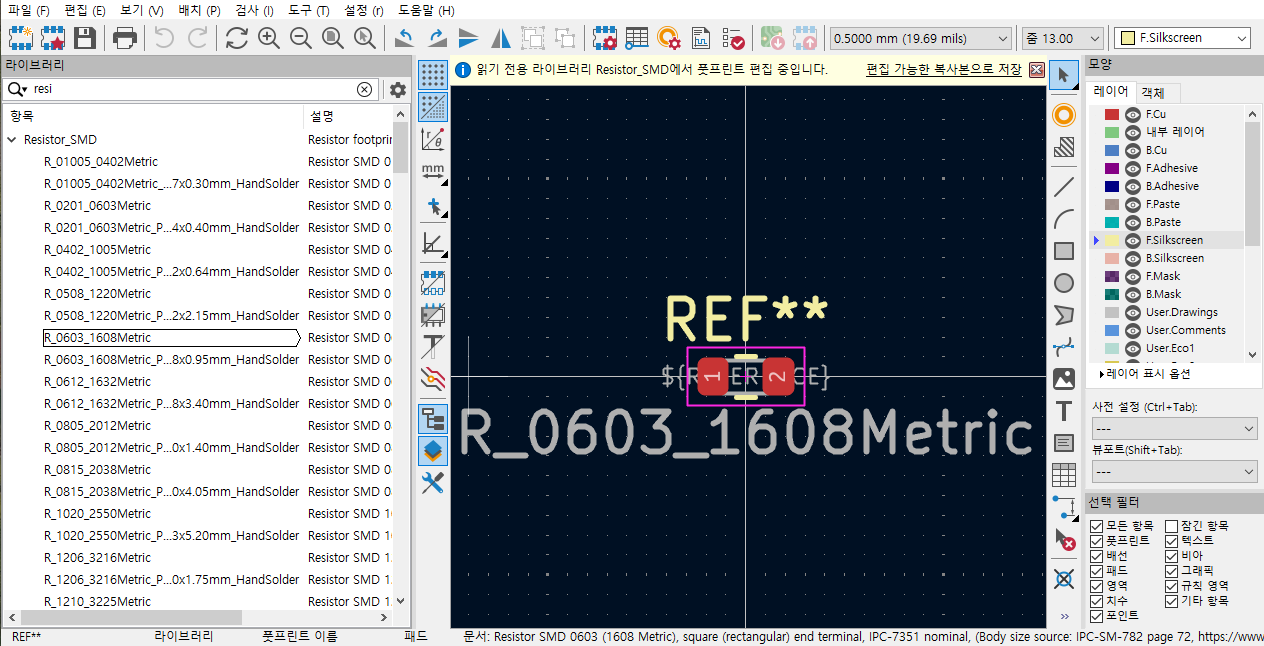
KiCad에서 기본적으로 제공하는 Footprint #3-3에서 설명했던 Mouser에서 Footprint를 다운받도록 하자.
저항은 Part Number가 따로 표기되어있지 않으므로 mouser에 따로 검색해야한다.
인터넷 주소칸에 mouser.kr을 타이핑하여 들어가보자.
아래 커패시터의 사이즈를 참고하면 0402, 0603, 0805 등 있는데 일반적으로 inch 로 작성된다.
다만, metric 인지 확인을 위해서 커패시터의 파트넘버를 보면 "GCM21" 은 0805 로 써있고,
이는 0805(inch), 2012(Metric)이므로 인치로 써있는것을 확인할 수 있다.
따라서 3.6kΩ의 0603(inch) 제품을 찾아보자

mouser.kr 홈페이지의 제품 부분 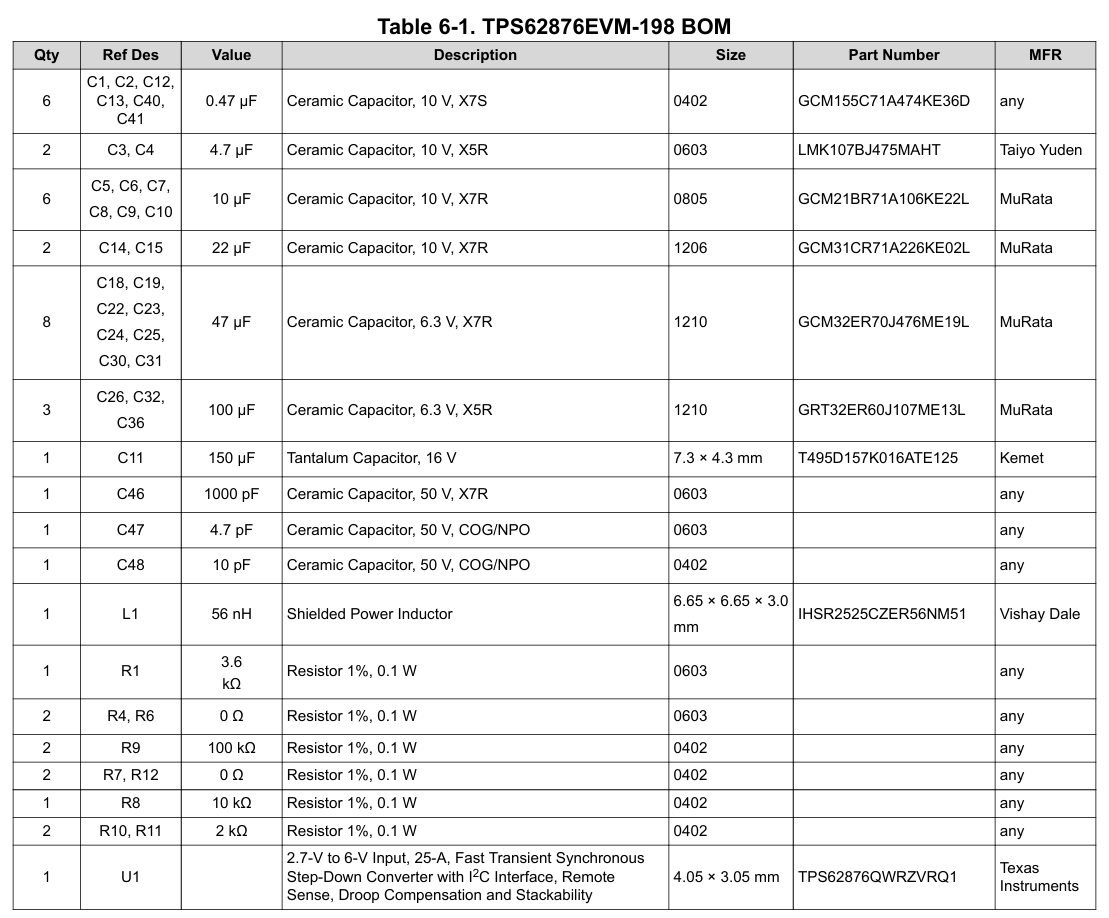
mouser.kr에서 위와 같이 [수동부품] → [저항기] 로 검색하면 1,225,028개의 부품들이 나온다.
여기서 Resistance 3.6kΩ, Rsistor 1%, 0.1W, 0603, 저항값 등 세부정보를 작성하면 된다.

Mouser 에서 저항기를 검색한 결과 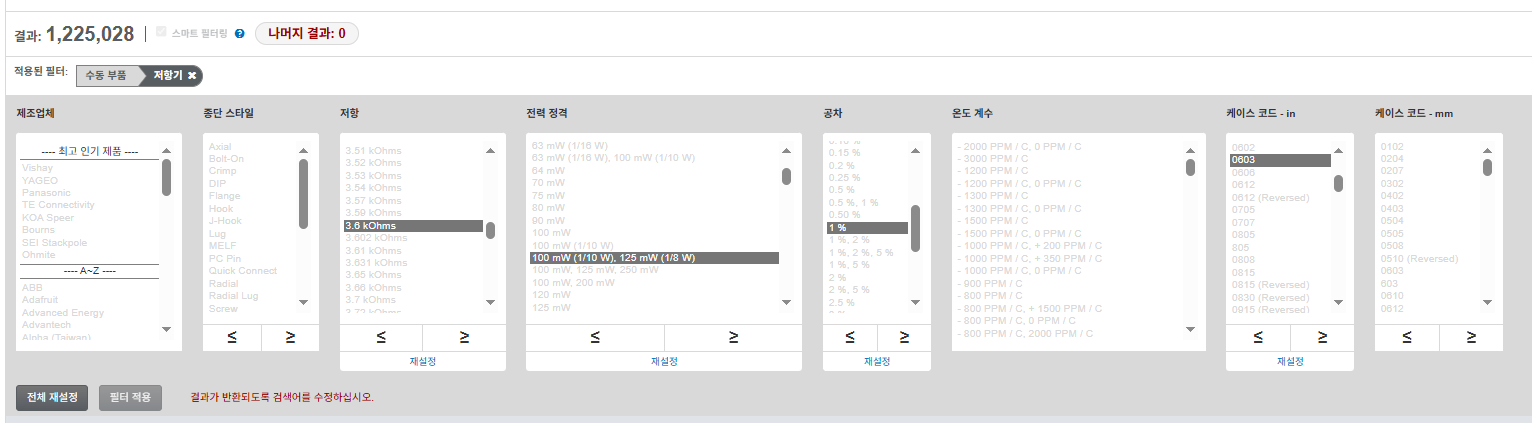
mouser에서 필터 선택 부분 공교롭게도, 모두 필터를 선택했는데 "나머지 결과 : 0" 으로 제품이 하나도 없다고 나온다.
마우저 시스템 특성상 간혹 특정 부품 제조사가 세부 데이터(예: 전력 용량 등)를 공란으로 비워두고 등록한 경우, 모든 조건 필터를 한 번에 적용하면 매칭에 실패하여 결과가 증발해 버리는 에러가 자주 발생하므로 다른 방법으로 진행해야 한다.
다시 "전체 재설정"을 눌러, 필터를 제거하고 중요하다고 생각하는 순서로 저항값(3.6 kΩ)과 제품의 사이즈(0603 inch) 만 선택하고 재 검색 해보자, 아래와 같이 300개 정도의 제품이 있는것을 확인할 수 있다.

필터를 적용하여 300개정도의 제품이 나온 상태에서, 다시 100mW, 1%를 선택하고 검색해보면 56개의 제품들이 있는것을 확인할 수 있다.
mouser를 사용하다보면 이렇게 한번에 모든 필터를 걸어서 확인했을 땐 검색이 안되던게 하나씩 단계별로 검색하면 제품이 나올 경우가 많이 있으므로, 단계별로 필터를 걸어서 검색해서 필요한 부품을 찾는걸 권장한다.
필터를 다시 한번 적용해 56개의 제품중 ERJ-S03F3601V 제품을 클릭해보자.
아래와 사진과 같이 ECAD 모델이 있고 이를 다운받도록 하자.
지난번 소개한 Library Loader 프로그램을 이용해 KiCad 내에 자동으로 제품을 등록시켜보자.
심볼 편집기에 들어가보면 Samacsys_Parts 항목에 ERJ-S03F3601V 제품이 추가됐음을 확인할 수 있다.

적용한 필터 56개의 제품 중 ERJ-S03F3601V 제품을 선택한 사진과 ECAD 미리보기 그림. 4. 다운받은 유럽형 네모 저항을 친숙한 미국형 지그재그 저항 기호로 변경하기
다운로드 받아 자동으로 저장된 SamacSys_Parts 라이브러리 내의 저항 속성을 보면 풋프린트 정보가 기가 막히게 풀 패키징되어 있다.
하지만, 한 가지 아쉬운 점은 심볼 모양이 유럽식 표준인 밋밋한 네모 상자 형태로 그려져 있다는 것이다.
우리에게 친숙한 지그재그 번개 모양 심볼로 커스텀 빌드하도록 하겠다.
- KiCad 내장 필터에 R_US(미국식 저항 기호)를 검색하자.
- 내장된 지그재그 심볼 기호 영역을 마우스 드래그로 선택한 뒤 복사(Ctrl + C) 한다.
- 방금 다운로드한 ERJ-S03F3601V 심볼 도화지로 넘어와 붙여넣기(Ctrl + V) 한 뒤, 기존 네모 상자 그래픽은 과감히 지우도록 하자.
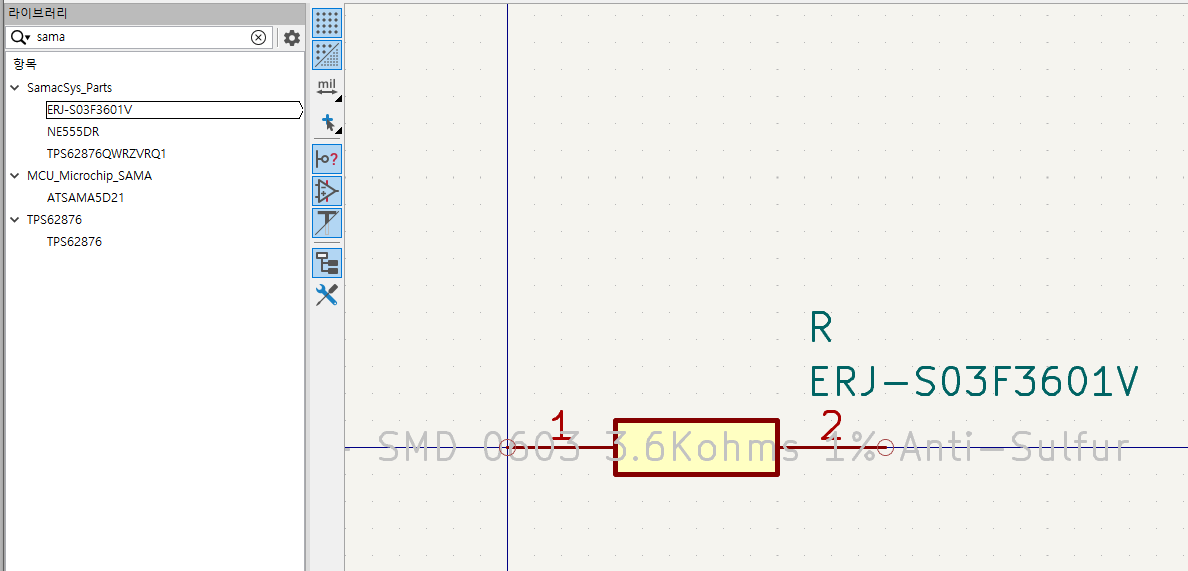
다운받고 자동으로 저장되어 SamacSys_Pars에 들어간 ERJ-S03F3601V 심볼 
ERJ-S03F3601V 심볼 속성 
ERJ-S03F3601V 심볼에 R_US를 검색해 붙여놓은 그림 💡 그리드(Grid)가 어긋나 핀이 안 맞을 때 꿀팁 (단축키 N)
- 위 그림처럼 복사해 온 R_US 기호와 기존 마우저 핀 위치의 눈금 격자가 맞지 않아 전선 연결 부위가 공중에 붕 뜨는 현상이 생길 수 있다. (보통 심볼 편집기 기본 그리드가 50mils 등으로 굵게 잡혀 있을 때 발생한다.)
- 해결법 : 키보드의 단축키 N 또는 Shift + N을 누르면 마우스 커서가 인식하는 그리드 밀도(격자 정밀도)를 즉시 늘리거나 줄일 수 있다. 그리드를 미세하게 조절하여 부품 원점과 핀 접속 포인트 위치를 자석처럼 착 달라붙게 정렬해 주어 사용하자.
다운받은 네모의 저항 표시를 지우고 우리가 알고있는 저항표시를 사용해 수정하고 저장하여 회로도로 보내 보자.
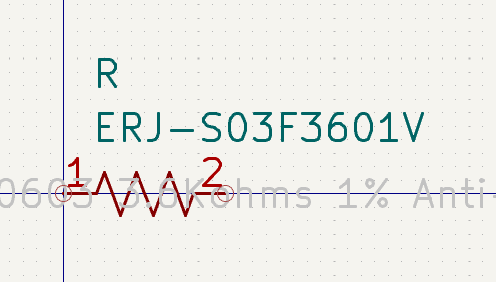
그리드를 수정하고, R_US형태로 바꾼 ERJ-S03F3601V 
R저항 심볼을 완성해 회로도로 내보낸 모습 위 그림과 같이 저항기호를 하나 삽입했다.
남은 주변 저항기들도 이 방식을 응용해 뼈대를 구축해 보자, 커패시터는 다행히 Part Number가 있으므로 mouser.kr에서 검색해서 회로를 쉽게 그릴 수 있을 것이다.
다음 강의에서 다뤄보도록 하겠다.
다음글 :

'전자회로 > KiCad 사용방법' 카테고리의 다른 글